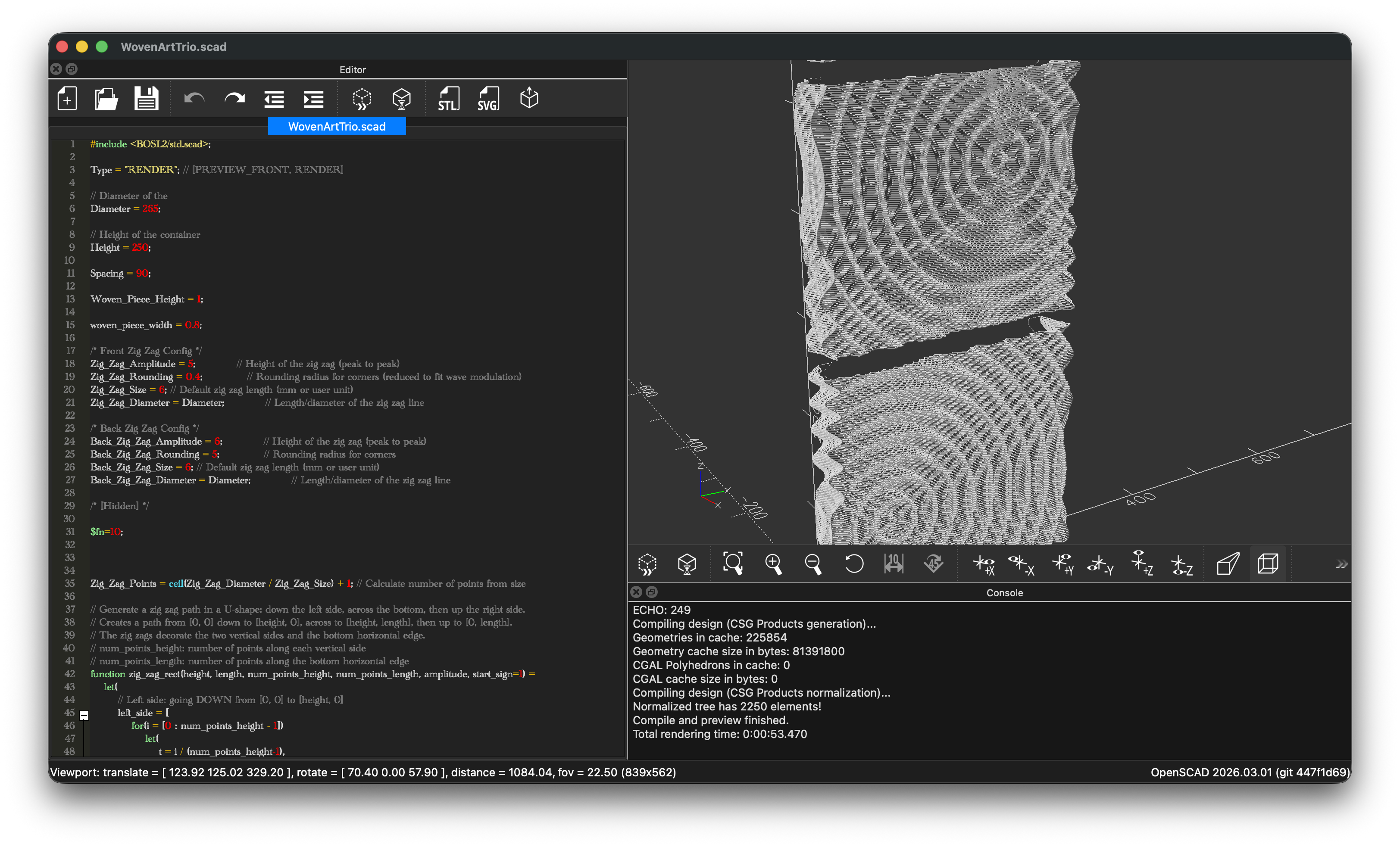
OpenSCAD es un software gratuito y de código abierto para crear objetos CAD en 3D. A diferencia de los programas CAD tradicionales que usan modelado interactivo, OpenSCAD adopta un enfoque basado en scripts donde describes tus modelos 3D en código. Esto lo hace particularmente poderoso para:
- Diseño paramétrico: Ajusta fácilmente dimensiones y crea variaciones de tus modelos
- Modelado de precisión: Define medidas exactas y relaciones entre partes
- Control de versiones: Rastrea cambios en tus diseños usando Git u otros sistemas de control de versiones
- Reproducibilidad: Comparte código que otros puedan modificar y personalizar
OpenSCAD es perfecto para makers, ingenieros y cualquier persona que disfrute de un enfoque programático en el modelado 3D.
Cómo Descargar e Instalar OpenSCAD
Para comenzar con OpenSCAD, necesitarás descargar el software del sitio oficial.
Enlace de Descarga
Visita la página oficial de descargas de OpenSCAD: https://openscad.org/downloads.html
Importante: Descarga el Developer Snapshot
Asegúrate de descargar el Developer Snapshot, no la versión estable. Los snapshots de desarrollo incluyen características más recientes, correcciones de errores y mejoras de rendimiento que mejoran significativamente tu experiencia con OpenSCAD. Estos snapshots generalmente son lo suficientemente estables para uso diario y ofrecen acceso a funcionalidades más nuevas como renderizado de texto mejorado y operaciones más rápidas.
Busca la sección “Development Snapshots” en la página de descargas y elige la versión apropiada para tu sistema operativo:
- Windows: Descarga el instalador
.exe - macOS: Descarga el archivo
.dmg - Linux: Descarga el
.AppImageo usa el gestor de paquetes de tu distribución
Después de descargar, sigue el procedimiento de instalación estándar de tu sistema operativo.
Instalando la Biblioteca BOSL2 (Opcional pero Altamente Recomendado)
BOSL2 (Belfry OpenSCAD Library v2) es una poderosa biblioteca que extiende las capacidades de OpenSCAD con cientos de funciones, formas y utilidades útiles. Hace que las operaciones complejas sean mucho más simples y te ayuda a escribir código más limpio.
¿Por Qué Usar BOSL2?
- Extensa colección de formas y módulos
- Herramientas avanzadas de redondeo y chaflán
- Sistema de anexión para posicionamiento más fácil de piezas
- Utilidades matemáticas y funciones auxiliares
- Bien documentada con muchos ejemplos
Pasos de Instalación
-
Localiza tu directorio de bibliotecas de OpenSCAD:
- Windows:
Documents\OpenSCAD\libraries - macOS:
~/Documents/OpenSCAD/libraries - Linux:
~/.local/share/OpenSCAD/libraries
Si la carpeta
librariesno existe, créala. - Windows:
-
Descarga BOSL2:
Visita el repositorio GitHub de BOSL2: https://github.com/BelfrySCAD/BOSL2
Puedes:
- Hacer clic en el botón verde “Code” y seleccionar “Download ZIP”
- O clonar el repositorio usando Git:
cd ~/Documents/OpenSCAD/libraries # o la ruta de tus bibliotecas git clone https://github.com/BelfrySCAD/BOSL2.git -
Extrae y coloca los archivos:
Si descargaste el archivo ZIP, extráelo y renombra la carpeta a
BOSL2. Mueve esta carpeta a tu directorio de bibliotecas de OpenSCAD. -
Verifica la instalación:
Abre OpenSCAD e intenta ejecutar este código:
include <BOSL2/std.scad>

cuboid([30, 40, 50], rounding=5);
¡Si ves una caja redondeada, BOSL2 está instalada correctamente!
Instalando la Extensión de OpenSCAD para VSCode (Opcional pero Altamente Recomendado)
OpenSCAD tiene un editor de texto incorporado, pero es limitado en cuanto a integración con IA, autocompletado y resaltado de sintaxis. Si prefieres trabajar en un editor de código moderno, puedes desarrollar proyectos de OpenSCAD en Visual Studio Code con resaltado de sintaxis, autocompletado e integración con IAs.
¿Por Qué Usar VSCode para OpenSCAD?
- Editor de código moderno con excelente resaltado de sintaxis
- Autocompletado e IntelliSense
- Vista previa integrada de tus modelos
- Integración con Git incorporada
- Amplias opciones de personalización
Pasos de Instalación
-
Instala Visual Studio Code:
Si no tienes VSCode instalado, descárgalo de: https://code.visualstudio.com/
-
Instala la extensión de OpenSCAD:
- Abre VSCode
- Haz clic en el ícono de Extensiones en la barra lateral (o presiona
Ctrl+Shift+X/Cmd+Shift+X) - Busca “OpenSCAD” en el marketplace
- Instala la extensión de Antyos (una de las opciones más populares)
-
Configura la extensión:
- Abre la configuración de VSCode (
File > Preferences > SettingsoCmd+,/Ctrl+,) - Busca “OpenSCAD”
- Establece la ruta a tu ejecutable de OpenSCAD si no se detecta automáticamente
- Abre la configuración de VSCode (
-
Comienza a programar:
- Crea un nuevo archivo con extensión
.scad - Escribe tu código OpenSCAD
- Usa la función de vista previa de la extensión para ver tu modelo sin salir de VSCode
- Crea un nuevo archivo con extensión
Configuraciones Esenciales
Después de instalar OpenSCAD, querrás configurar algunas opciones importantes para obtener la mejor experiencia.
Habilita Características Importantes
- Abre OpenSCAD
- Ve a Edit > Preferences (o OpenSCAD > Settings en macOS)
- Navega a la pestaña Features
- Habilita todas las características, prestando especial atención a:
- textmetrics: Habilita mejor renderizado y medición de texto
- lazy-union: Mejora el rendimiento optimizando operaciones de unión
Estas características mejoran el rendimiento y añaden capacidades útiles a OpenSCAD.
Habilita Recarga y Vista Previa Automática
Para un flujo de trabajo más fluido, habilita la recarga y vista previa automática:
- En el menú de OpenSCAD, ve a Design
- Marca Automatic Reload and Preview
Con esto habilitado, OpenSCAD recargará automáticamente y mostrará la vista previa de tu modelo cada vez que guardes tu archivo .scad. Esto crea un ciclo de retroalimentación rápido, haciendo el desarrollo mucho más eficiente.
Próximos Pasos
Ahora que tienes OpenSCAD instalado y configurado, ¡estás listo para comenzar a crear! Aquí hay algunos recursos para ayudarte a aprender:
- Manual Oficial de OpenSCAD: https://openscad.org/documentation.html
- Documentación de BOSL2: https://github.com/BelfrySCAD/BOSL2/wiki
Recomiendo altamente comenzar con la wiki de BOSL2. Tiene muchos tutoriales y es muy completa. En mi día a día, ni siquiera miro la documentación de OpenSCAD, solo la de BOSL2.
¡Feliz modelado 3D con código! 🎨