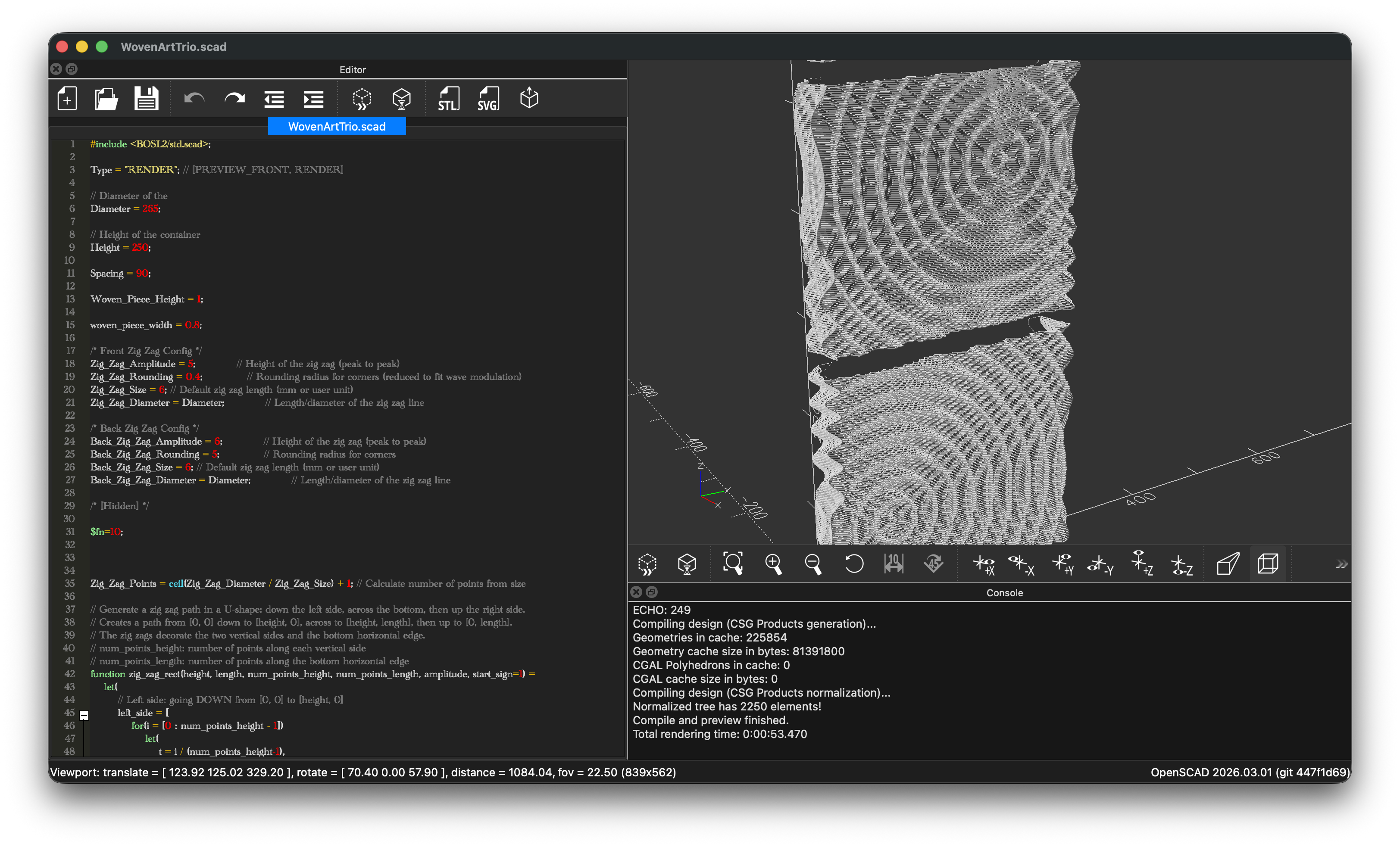
OpenSCAD é um software gratuito e de código aberto para criar objetos CAD em 3D. Diferentemente de programas CAD tradicionais que usam modelagem interativa, o OpenSCAD adota uma abordagem baseada em scripts, na qual você descreve seus modelos 3D em código. Isso o torna particularmente poderoso para:
- Design paramétrico: Ajuste facilmente dimensões e crie variações dos seus modelos
- Modelagem de precisão: Defina medidas exatas e relações entre partes
- Controle de versão: Acompanhe mudanças nos seus designs usando Git ou outros sistemas de controle de versão
- Reprodutibilidade: Compartilhe código que outros possam modificar e personalizar
OpenSCAD é perfeito para makers, engenheiros e qualquer pessoa que goste de uma abordagem programática na modelagem 3D.
Como Baixar e Instalar o OpenSCAD
Para começar com o OpenSCAD, você precisará baixar o software do site oficial.
Link para Download
Visite a página oficial de downloads do OpenSCAD: https://openscad.org/downloads.html
Importante: Baixe o Developer Snapshot
Certifique-se de baixar o Developer Snapshot, não a versão estável. Os snapshots de desenvolvimento incluem recursos mais recentes, correções de bugs e melhorias de desempenho que aprimoram significativamente sua experiência com o OpenSCAD. Esses snapshots geralmente são estáveis o suficiente para uso diário e oferecem acesso a funcionalidades mais recentes, como renderização de texto melhorada e operações mais rápidas.
Procure pela seção “Development Snapshots” na página de downloads e escolha a versão apropriada para seu sistema operacional:
- Windows: Baixe o instalador
.exe - macOS: Baixe o arquivo
.dmg - Linux: Baixe o
.AppImageou use o gerenciador de pacotes da sua distribuição
Após baixar, siga o procedimento de instalação padrão do seu sistema operacional.
Instalando a Biblioteca BOSL2 (Opcional mas Altamente Recomendado)
A BOSL2 (Belfry OpenSCAD Library v2) é uma poderosa biblioteca que estende as capacidades do OpenSCAD com centenas de funções, formas e utilitários úteis. Ela torna operações complexas muito mais simples e ajuda você a escrever código mais limpo.
Por que usar BOSL2?
- Coleção extensa de formas e módulos
- Ferramentas avançadas de arredondamento e chanfro
- Sistema de anexação para posicionamento mais fácil de peças
- Utilitários matemáticos e funções auxiliares
- Bem documentada com muitos exemplos
Passos para Instalação
-
Localize seu diretório de bibliotecas do OpenSCAD:
- Windows:
Documents\OpenSCAD\libraries - macOS:
~/Documents/OpenSCAD/libraries - Linux:
~/.local/share/OpenSCAD/libraries
Se a pasta
librariesnão existir, crie-a. - Windows:
-
Baixe a BOSL2:
Visite o repositório GitHub da BOSL2: https://github.com/BelfrySCAD/BOSL2
Você pode:
- Clicar no botão verde “Code” e selecionar “Download ZIP”
- Ou clonar o repositório usando Git:
cd ~/Documents/OpenSCAD/libraries # ou o caminho das suas bibliotecas git clone https://github.com/BelfrySCAD/BOSL2.git -
Extraia e coloque os arquivos:
Se você baixou o arquivo ZIP, extraia-o e renomeie a pasta para
BOSL2. Mova esta pasta para o seu diretório de bibliotecas do OpenSCAD. -
Verifique a instalação:
Abra o OpenSCAD e tente executar este código:
include <BOSL2/std.scad>

cuboid([30, 40, 50], rounding=5);
Se você vir uma caixa arredondada, a BOSL2 está instalada corretamente!
Instalando a extensão OpenSCAD para VSCode (Opcional mas Altamente Recomendado)
O OpenSCAD possui um editor de texto, porém é limitado em questões de IA, autocomplete e destaque de texto. Se você prefere trabalhar em um editor de código moderno, pode desenvolver projetos em OpenSCAD no Visual Studio Code, com syntax highlight, autocomplete e integração com IAs.
Por Que Usar VSCode para OpenSCAD?
- Editor de código moderno com excelente destaque de sintaxe
- Auto-completar e IntelliSense
- Visualização integrada dos seus modelos
- Integração com Git já embutida
- Opções extensivas de personalização
Passos para Instalação
-
Instale o Visual Studio Code:
Se você não tem o VSCode instalado, baixe-o de: https://code.visualstudio.com/
-
Instale a extensão OpenSCAD:
- Abra o VSCode
- Clique no ícone de Extensões na barra lateral (ou pressione
Ctrl+Shift+X/Cmd+Shift+X) - Procure por “OpenSCAD” no marketplace
- Instale a extensão do Antyos (uma das opções mais populares)
-
Configure a extensão:
- Abra as configurações do VSCode (
File > Preferences > SettingsouCmd+,/Ctrl+,) - Procure por “OpenSCAD”
- Defina o caminho para seu executável do OpenSCAD se não for detectado automaticamente
- Abra as configurações do VSCode (
-
Comece a programar:
- Crie um novo arquivo com extensão
.scad - Escreva seu código OpenSCAD
- Use o recurso de visualização da extensão para ver seu modelo sem sair do VSCode
- Crie um novo arquivo com extensão
Configurações Essenciais
Após instalar o OpenSCAD, você vai querer configurar algumas definições importantes para obter a melhor experiência.
Habilite Recursos Importantes
- Abra o OpenSCAD
- Vá em Edit > Preferences (ou OpenSCAD > Settings no macOS)
- Navegue até a aba Features
- Habilite todos os recursos, prestando atenção especial em:
- textmetrics: Habilita melhor renderização e medição de texto
- lazy-union: Melhora o desempenho otimizando operações de união
Esses recursos melhoram o desempenho e acrescentam capacidades úteis ao OpenSCAD.
Habilite Recarga e Visualização Automática
Para um fluxo de trabalho mais suave, habilite a recarga e visualização automática:
- No menu do OpenSCAD, vá em Design
- Marque Automatic Reload and Preview
Com isso habilitado, o OpenSCAD vai recarregar automaticamente e visualizar seu modelo sempre que você salvar seu arquivo .scad. Isso cria um ciclo de feedback rápido, tornando o desenvolvimento muito mais eficiente.
Próximos Passos
Agora que você tem o OpenSCAD instalado e configurado, está pronto para começar a criar! Aqui estão alguns recursos para ajudá-lo a aprender:
- Manual Oficial do OpenSCAD: https://openscad.org/documentation.html
- Documentação da BOSL2: https://github.com/BelfrySCAD/BOSL2/wiki
Altamente recomendo começar pela wiki do BOSL2. Ela tem muitos tutoriais e é muito completa. No dia a dia, nem olho a documentação do OpenSCAD, apenas a do BOSL2.
Happy 3D code modeling! 🎨